 魏艾斯笔记
魏艾斯笔记File Manager 是一款 WordPress文件管理器(以前叫 WP File Manager),能在 WordPress 后台管理网站文件,实现在线上传、下载、压缩、解压缩、复制、粘贴、编辑、删除文件和文件夹文件等功能
某些情况下网站主机不方便用 FTP,比如你用的电脑上没有 ftp软件,或者使用的是 Docker容器,安装 File Manager 插件不管临时救急还是方便快捷角度来说都很好用。
注意:此类插件的权限很大,老魏建议不用时禁用或卸载掉。
1、安装 File Manager插件
从 WordPress后台 >插件>安装插件,搜索 “File Manager”,注意有多个名字类似的,选择如下图所示的才是正牌。
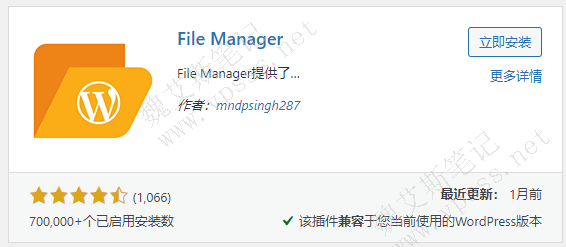
如果网站在国内可能出现下载安装的不顺畅,多尝试几次就好了。如果还是无法顺利安装,就需要你手动去 WordPress 官网下载,用 FTP 上传到网站插件目录中。
2、 File Manager插件免费版本功能
- 操作:对远程服务器的文件和文件夹进行复制、移动、上传、创建文件夹/文件、重命名、编辑、删除等操作
- 移动/复制:管理员可以通过拖放移动/复制文件。还包括多文件选择。
- 档案:管理员可以创建、存档和提取文件(zip、rar、tar、gzip)。
- 文件大小:管理员/用户可以上传任何大小的文件。
- 文件类型:控制哪些文件可以上传,哪些文件可以下载。
- 代码编辑器:文件管理器带有内置的集成开发环境 (IDE)
- 语法检查器:文件管理器现在可以在保存文件之前完成代码审查,确保网站在更新代码时不会停机。
- 多个主题:多个文件管理器主题
- 获取信息:现在只需右键单击文件并选择“获取信息”即可获得所有文件详细信息、属性、信息
- 通过电子邮件共享文件:轻松快速通过电子邮件共享文件。只需右键单击一个文件并按共享
- 私人文件夹:仅适用于文件管理器专业版
- 简码:仅适用于文件管理器专业版
- 根目录:快速轻松地编辑根路径目录。使用此功能,访问 WordPress 内部和外部文件
- PDF 支持:轻松预览 PDF 文件
- 内置垃圾箱:通过将文件移至垃圾箱来删除文件
- 文件视图:图标和列表视图均可用于轻松导航
- 预览支持:轻松预览常见的文件类型,包括媒体(视频、音频、mp3、缩略图等)
- 搜索:搜索功能直接内置于文件管理器中,可以轻松找到文件。
- 快捷方式支持:文件管理器中提供常用快捷方式
- 自动调整文件大小:上传后自动调整文件大小。
- 响应式用户界面:文件管理器适用于平板电脑和移动设备
- 浏览历史:文件和文件夹浏览历史
- 垃圾箱功能:移至垃圾箱文件夹功能
- PDF 预览:PDF 预览功能可用
- FTP/SFTP 支持:替代 FTP 或 Cpanel
- 文件预览:常见 MIME 和文件类型的预览
- 目录大小:计算目录大小
- 图标视图:文件和文件可用的列表和图标视图
- 键盘快捷键:可用的键盘快捷键,例如复制、粘贴、拖放
- 拖放:文件拖放文件上传功能可用
- 功能工具栏:丰富的上下文菜单和文件管理器功能工具栏
- 缩略图:所有类型图像文件的缩略图
- 上传到媒体库:将图像、pdf 和 zip 文件上传到文件夹,并且可以通过本机 WordPress 媒体库获取
- 备份/恢复:备份和恢复服务器上的主题文件、插件文件、上传文件夹和数据库数据。
- 支持多语言
3、 File Manager插件使用
安装完成后在 WordPress后台左侧点击 WP文件管理器,右侧出现“欢迎使用文件管理器”的弹窗,点击“不,谢谢”选择不订阅。
插件使用方面其实没多少可说的内容,一目了然。
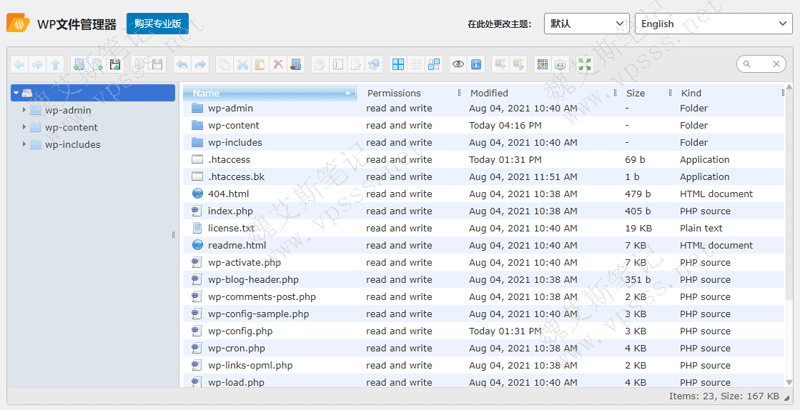
在首选项中启用垃圾箱,这样你的文件被删除后会进入垃圾箱中,还有后悔的机会。
File Manager插件的功能非常全面,从上面截图就能看到有超多编辑功能,甚至比 FTP软件更多,免费版本就够用了。