 魏艾斯笔记
魏艾斯笔记Cool Timeline是一款响应式 WordPress时间轴插件,使用纯HTML和CSS代码实现。简单动几次鼠标就能够创建漂亮的水平和垂直历史时间轴,还能用简码轻松地在网站的任何页面上显示时间轴。Cool Timeline的用途如下:
- 展示个人故事或公司历史;
- 以时间轴格式展示教程/过程步骤;
- 创建一个程序时间表;
- 20多种水平/垂直时间轴样式;
- 将博客文章转换为时间表;
- 兼容古登堡,Elementor和WPBakery等主流页面编辑器;
- 创建基于日期或自定义文本的时间轴;
- 创建事件/约会时间表;
- 工作经历/成就时间表;
- 个人故事时间表;
Cool Timeline插件安装、启用
在 WordPress后台 > 插件 > 安装插件,搜索“Cool Timeline”并安装、启用。

如果无法正常安装就到 WordPress官网搜索插件,手动下载上传到服务器主机中。
Cool Timeline插件设置
打开 WordPress后台 > Cool Timeline settings,开始设置。
- 常规设置中,Timeline Title是时间轴的名字,标题标签选择 H2或H3;
- 故事顺序:一般选择倒序,就是越早发生的故事在下面,最新发生的在上面;
- 样式设置:自定义设置;
- 版式设置:可以自定义前台看到的时间轴版面、布局;
Cool Timeline插件设置
在 Timeline Stories中点击 add new,开始添加时间轴。
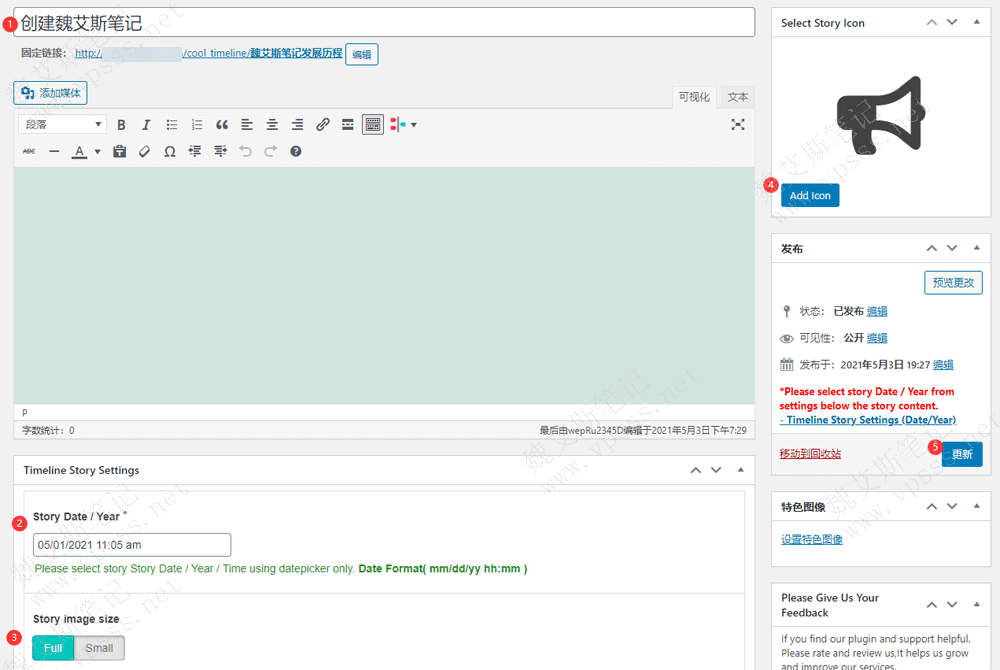
你想象中的时间轴上面,每个节点就是一个新时间轴。如下图所示,有几个节点就添加几个时间轴。

创建时间轴的时候,要添加下图中的这几个关键内容。
1、给时间轴起个标题;
2、时间轴的发生时间;
3、大图还是缩略图;
4、添加 icon图标;
5、发布时间轴。
给文章、页面添加时间轴
新建文章、新建页面,在编辑栏找到 Cool Timeline的编辑工具,有以下两个选项。
- add cool timeline shortcode:添加垂直时间轴;
- add cool Horizontal timeline:添加水平时间轴;
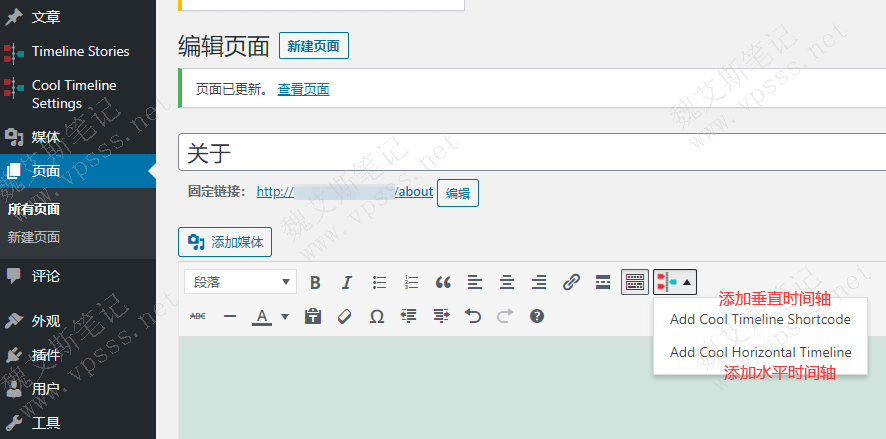
至于这两款时间轴方式的设置,可以默认,或者自定义改动先看看效果再说。
Cool Timeline插件效果展示
Add cool timeline shortcode 添加垂直时间轴的效果如下图:

Add cool Horizontal timeline添加水平时间轴的效果如下图:
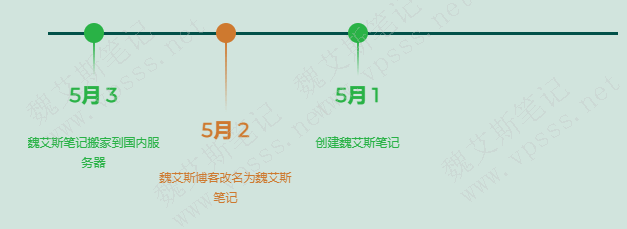
Cool Timeline插件作为一款 WordPress时间轴插件是很美观实用的,默认提供的样式、布局、功能就已经足够了。如果你希望使用到更多实用效果可以购买付费版。如果把时间轴的每个节点当做一篇文章,用简码添加到页面中,就可以把站点内容用时间轴展示出来。这里面的想象空间很大,大家可以自由发挥,效果是非常不错的。