 魏艾斯笔记
魏艾斯笔记腾讯云 COS 对象存储可以用作网站动静态分离,让服务器端运行动态程序,跑的更快;COS 端处理静态文件,这样互相配合,节省了服务器端资源,又可以在有限的配置条件下处理更多数据,间接实现节约成本的目的。本文中魏艾斯博客讲解腾讯云 COS 对象存储的 WordPress 插件,在 wordpress 网站中的安装及设置详细图文过程。这里面涉及到的名词、操作比较复杂一些,步骤多一些,对于新同学来说并不太容易上手,所以内容里面会照顾大家写的比较详细一点。
腾讯云cos插件推出官方版本了,大家请看腾讯云对象存储(COS)插件安装设置图文教程,老魏建议大家都用官方插件,各方面会比较好一些。
之前写过一篇腾讯云COS对象存储WordPress插件 让网站动静分离跑的更快,里面记载了上一次使用水冷眸、沈唁志开发的腾讯云 COS 插件全过程,经过一番折腾,也联系了原作者帮忙,因为第一次经验不足最后还是失败了。文章后面老魏说可能是主题和插件不兼容,现在来看问题出在老魏操作不当了。过了 5 个月之后,在群友@政史提示下,现在老魏重新折腾了水冷眸的腾讯云 COS 插件,再加上腾讯云客服的一番指导,终于成功的把静态图片放在腾讯云 COS 上并且网站也能够正常显示了。因为这个过程实在是比较的繁琐,有一步出错后面就搞不清楚了。所以大家操作的时候一定要细心,按照老魏的步骤做下去,一定会成功的。
如果你使用阿里云服务器 + oss 对象存储,请移步开启阿里云 oss 对象存储 网站动静态分离图文详细过程。
折腾之前发个通知,魏艾斯博客提醒您:数据千万条,安全第一条,网站不备份,站长两行泪!
备份、备份、备份,重要的事情说三遍!
如果你是新手,不要直接在生产环境中试验,建议新开一台服务器,用流量计费方式,先学习一下,花不了几块钱,熟练了再操作生产环境。
精选特惠活动 点击查看购买
快速部署OpenClaw,低成本"养虾"点击查看购买
腾讯云特惠产品专区点击查看购买
轻量应用服务器
游戏服专属特惠 点击查看购买
更多腾讯云内容请看腾讯云专题
一、什么是对象存储
在中国大陆地区使用 COS 标准对象存储的用户,每月可享受一定量的免费存储空间、免费流量、和免费请求。计费时,优先抵扣免费额度,超出部分再进行后付费结算。
| 资源类型 | 资源子类型 | 每月免费额度 |
|---|---|---|
| 存储空间 | 存储空间 | 50 GB |
| 流量 | 外网下行流量 | 10 GB |
| 流量 | 腾讯云 CDN 回源流量 | 10 GB |
| 请求 | 读请求 | 100 万次 |
| 请求 | 写请求 | 100 万次 |
像个人博客的小站点足够用了,老魏在本文中拿来存放博客图片,动静分离给云服务器减轻压力。
腾讯云对象存储 COS 资源包,具有高扩展性、低成本、可靠和安全等特点,提供专业的数据存储服务
| 标准存储容量 | 归档存储容量 |
| 适合随时访问、无需维护、海量规模存储 | 适用于海量数据的长期存储,低频率访问的场景 |
| 100G / 123.24 元 / 12 个月 | 100G / 38.02 元 / 12 个月 |
| 点我优惠购买 |
点我优惠购买 |
强烈建议大家使用腾讯云服务器搭配腾讯云 COS 使用,操作起来简单快捷,省时省力,少出错。
以下是腾讯云最热销的几款S2标准型配置,带宽可选范围1M/2M/5M/10M。因为这是腾讯云搞活动三折价格,性价比极高,所以老魏推荐大家根据自己业务需要来选择。
| CPU:1核 内存:1G 硬盘:50GB 带宽:1Mbps 流量:不限 位置:北京/上海/广州 价格:1144.8元/3年 约31.8 元/月 省 1717.2元 购买:点击直达 |
CPU:1核 内存:2G 硬盘:50GB 带宽:1Mbps 流量:不限流 位置:北京/上海/广州 价格:1535.04元/3年 约 42.64 元/月 省 2302.56元 购买:点击直达 |
CPU:2核 内存:4G 硬盘:50GB 带宽:1Mbps 流量:不限流 位置:北京/上海/广州 价格:3117.6元/3年 约86.6 元/月 省 4676.4 元 购买:点击直达 <<推荐购买 |

同样配置的云服务器,腾讯云价格比阿里云相差无几。如果遇到搞活动的时候,还是腾讯云价格更优惠一些。而且腾讯云的活动无论新老用户都可以参加,这也是与阿里云的不同之处。
更多活动请移步腾讯云长期活动优惠产品汇总 ,不定期更新。
二、存储桶和 API 密钥
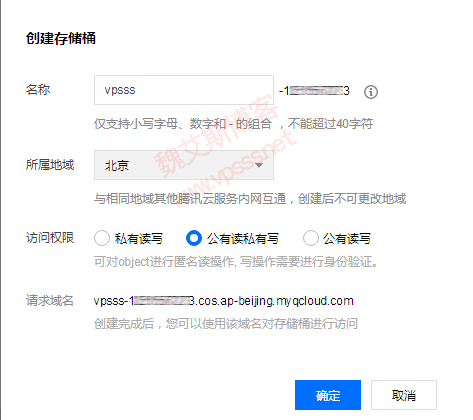
1、在腾讯云后台搜索对象存储,进去后创建存储桶,选择使用标准存储类型。
名称写一个容易区分的,比如和域名相关。
所属地域选择和你云服务器在同一个地域的,访问权限是公有读私有写。比如服务器和 COS 都是腾讯云北京地域的话,内网流量是免费的。如果不同地域或者用阿里云服务器+腾讯云 COS 就要收费了。
图中抹掉的部分是一串数字,每个存储桶都会分配这么一段唯一的数字做程序识别用。
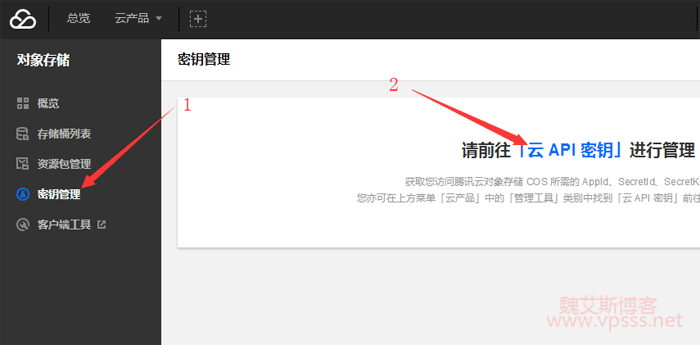
 2、以下的一连串动作都是需要记录到本地电脑备用的,不能弄乱了弄丢了。
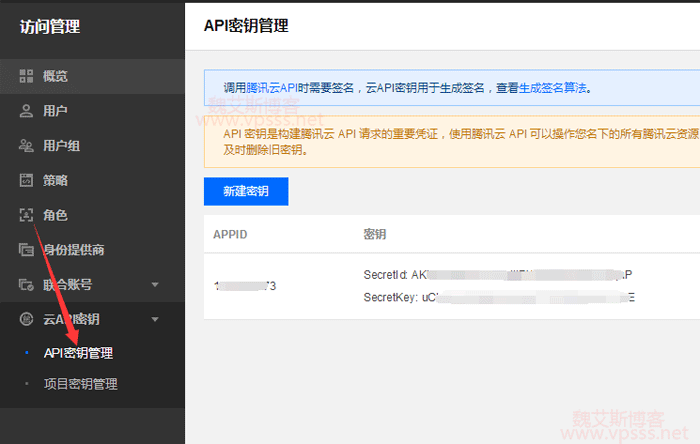
APP ID 设置:在云密钥 API 管理中找到。
secretID 和 secretKey:随机生成,复制下来后面会用到。
这两串密钥权限极高,也很重要,不要随便发网络上给别人知道。
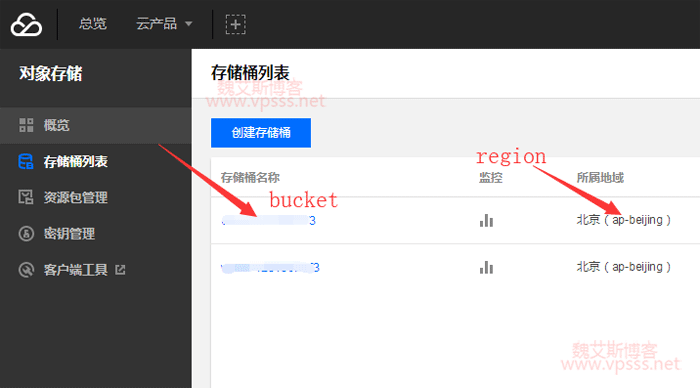
存储桶列表中的存储桶名称,也叫 Bucket,所属地域,也就是 region,这两个也要记下来后面会用到。
三、上传网站图片
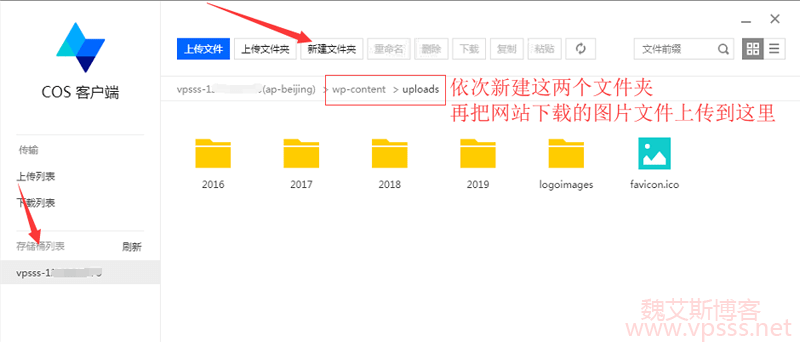
在上图中看到的客户端工具,点开后下载 COSBrowser 桌面端,有 windows 和 Mac 两种版本。登陆就是用上面记录的 secretID 和 secretKey。
登陆上去之后能够看到新建的存储桶。新建两个文件夹,wp-content,在它下面再建立 uploads,属性都是继承。这样就和源服务器的 wordpress 图片文件路径完全相同了。
把源服务器的网站图片(图片路径在 /wp-content/uploads/ 下面)都下载到本地,再用这个 COSBrowser 上传到腾讯云 COS 上面。
这时候去网页端的对象存储控制台,就看到了类似下图中的多个文件夹,里面存放着刚才上传的网站全部图片。
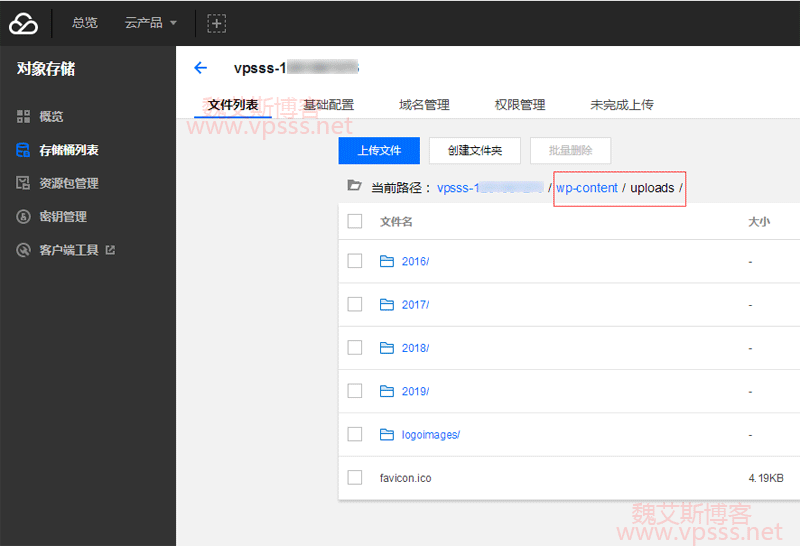
看到这里很多同学就明白了,不管之前上传过多少图片,都给传到 COS 上面了。我们在 COS 上面建立和源服务器完全相同的图片存放路径,利用插件调用 COS 的图片,实现动静态分离。
四、存储桶设置
1、基本设置 >> 回源设置的回源地址,是你网站主域名或 服务器 IP。
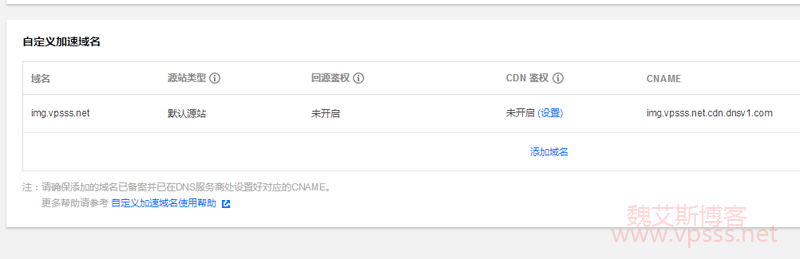
2、域名管理 >> 自定义加速域名
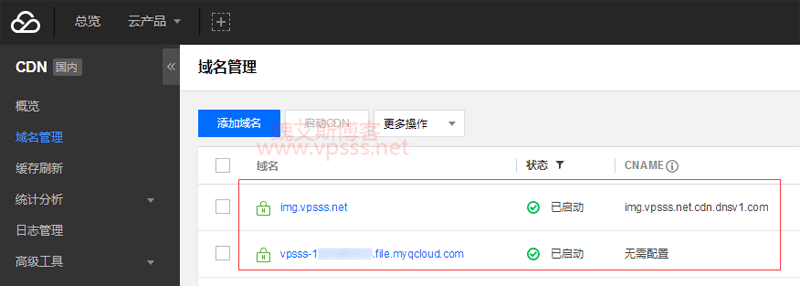
比如老魏使用 img.vpsss.net 作为图片的域名前缀,那么就点击下图中的添加域名,把 img 添加进去,其他的都不要改,直接保存即可。这个前缀你可以自定义,什么 img 啦,tupian 啦等等,自己能看懂就行了,不过最简单明了一看就懂还是用 img。
域名前缀 img 和 img.vpsss.net.cdn.dnsv1.com 记录下来,后面要用。
五、添加域名解析和 设置 CDN
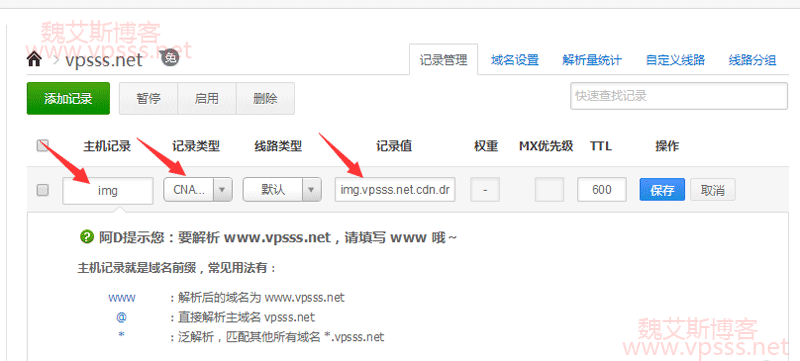
1、打开域名管理,添加 CNAME 记录。如果没有修改过 DNS 记录就去买域名的网站;如果修改过你域名的 DNS 管理权,就去改后的。
把上面获取的域名(只填 img)和记录值(就是上图的 CNAME)填写进去,记录类型是 CNAME,保存。
2、老魏用的是 DNSPOD 和腾讯云 CDN,都是一家产品,再打开腾讯云 CDN 看到已经自动添加了两个 COS 域名。如果你的域名 DNS 管理和 CDN 加速不是一家的,这里要手动添加。
img.vpsss.net 就是上面添加的自定义域名,给放在 COS 里面的图片用。你可以在管理 >> 高级配置中,为这个域名添加 SSL 证书,也可以不添加,总体来说还是用 SSL 证书好处多多。这个二级域名的 SSL 证书要单独申请,腾讯云就提供免费的一年 SSL 证书。
下面那个域名是系统自动添加的,无需配置,不用管它。
3、CDN 加速相关细节
服务器端的动态网站使用 CDN 加速,同样道理 COS 端的静态文件也要使用 CDN 加速。这两部分的 CDN 加速可以不放在同一家。比如我网站用腾讯云 CDN 加速,对象存储用七牛云/又拍云/阿里云等等都可以,那样需要手工设置,对于新同学比较麻烦,还要额外付费。
CDN 加速和对象存储都使用同一家的好处就是很多设置过程在服务商后台自动添加、设置好了,省得麻烦。如果你是为了学习用,可以去折腾放在不同家的操作。当然以后熟练了这个过程,CDN 加速和对象存储放在哪里都可以。
六、腾讯云 COS 同步插件(V5版本SDK)设置过程
1、一切都设置完成后,终于可以安装 wordpress 插件了。这个插件的作者是水冷眸(插件地址:https://www.slmwp.com/cos-sync-plugins.html)。感谢大佬为我们提供了这款实用插件。
插件的作用就是把你的动态网站和静态对象存储联系起来,让网站上传过的文件和以后上传的文件都自动调用对象存储空间。插件会修改 wordpress 后台设置 >> 媒体中的文件上传路径。
2、插件设置如下图,相关填空内容在腾讯云后台对象存储中能找到。
Bucket 设置:存储桶名称
Bucket 地域:存储桶所属地域
secreID 和 secretKey 上面已经记下来了。
是否启用安全证书链接:网站用了 https 就勾选,没用就不勾选。
本地文件夹:wp-content/uploads
URL前缀:https://img.vpsss.net/wp-content/uploads 其实就是上面的自定义域名+本地文件夹
最后点击更新就保存下来了。
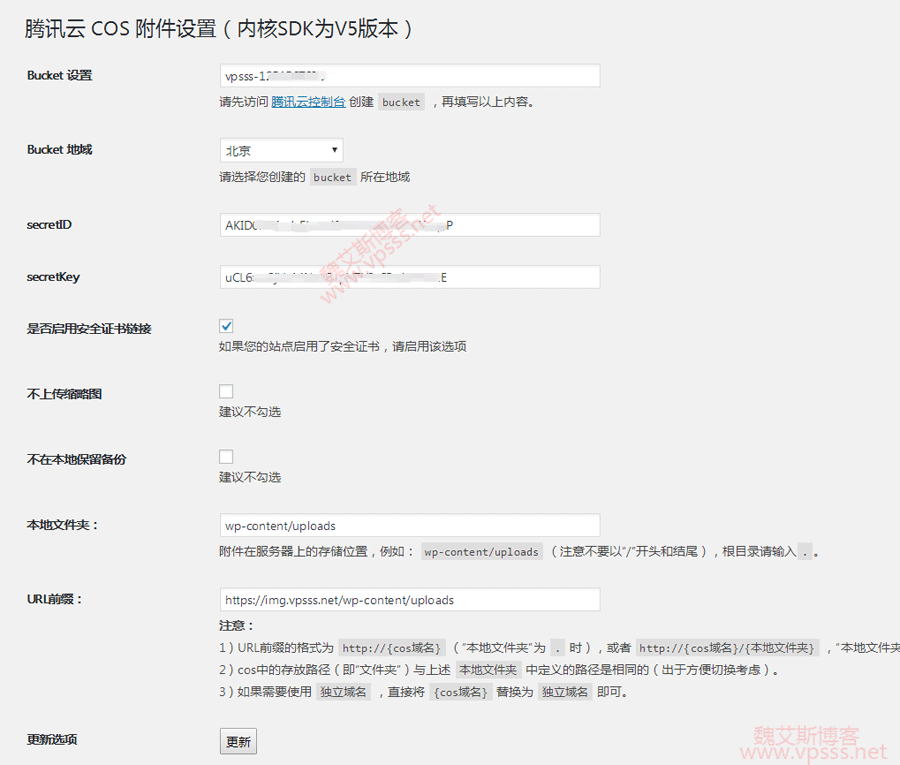
下面的“同步历史附件”和“文章媒体链接替换”这两个功能,能不用就不用,如果你不懂还乱用的话,后果自负。
七、批量替换图片网址
这时候你可以尝试新建文章,上传图片,看看媒体中的图片网址是不是类似 https://img.vpsss.net/wp-content/uploads/ 这种形式。
对于之前已经发表过的文章图片 URL 替换,可以使用以下两个插件完成,用哪个都行,随缘。
WordPress 批量替换 url 插件 Velvet Blues Update URLs 安装使用
Search&Replace 插件-WordPress 查找与替换网站链接
批量替换完毕后,收尾工作要检查前端网页的图片地址是否正确,如果你使用了 memcached 缓存和 CDN 加速,可能会出现部分图片地址不更新的情况,去 CDN 加速后台强制刷新。
另外如果保存了草稿和定时发送文章,也不会自动更新,需要手动修改地址。
到此为止,整个工作算是圆满结束了。最后总结,新同学要想成功搞定这个过程,要提前备份好数据。无论腾讯云、阿里云还是别的对象存储商家,过程都是类似的。本文写作过程花了不少时间,实际上操作熟练了花不了多少时间,但为了写文章复现整个操作,还要照顾新同学接受程度,注意细节等,为了复现整个操作过程,写起文章就要几个小时了,颇为辛苦。不管如何还是希望本文能够给大家带来帮助,分享有价值的内容,这也是建立魏艾斯博客的目的所在。