 魏艾斯笔记
魏艾斯笔记Gravity forms是著名的 WordPress表单插件,用在网站页面添加表单内容,比如外贸网站的询盘表单、联系我们表单等。与国人外贸网站常用的Contact Form 7插件类似,都用来生成网站表单。 Gravity forms是付费插件,而 contact form 7可以免费使用。
1、Gravity forms插件安装部署
点击直达 Gravity forms 官网注册购买后,在账号后台下载插件最新版本,使用 ftp上传到网站插件目录,或者从 WordPress后台>插件>安装插件上传。这里有详细教程WordPress插件是什么_如何安装wordpress插件。
2、Gravity forms插件添加表单
- 在 WordPress后台左侧的表单>新建表单,添加表单标题和描述。
- 到表单编辑页,右侧有标准字段、高级控件、文章字段、价格字段可供添加。
- 一般的询盘表单添加标准字段的单行文本、数字文本、多段文本即可。也可以在高级控件中添加网址、文件上传、验证码、多选菜单,以及价格字段中的产品、数量等选项卡。
- 添加过程就是从右侧拖拽各种表单元素到左侧并排序布局,非常简单容易。
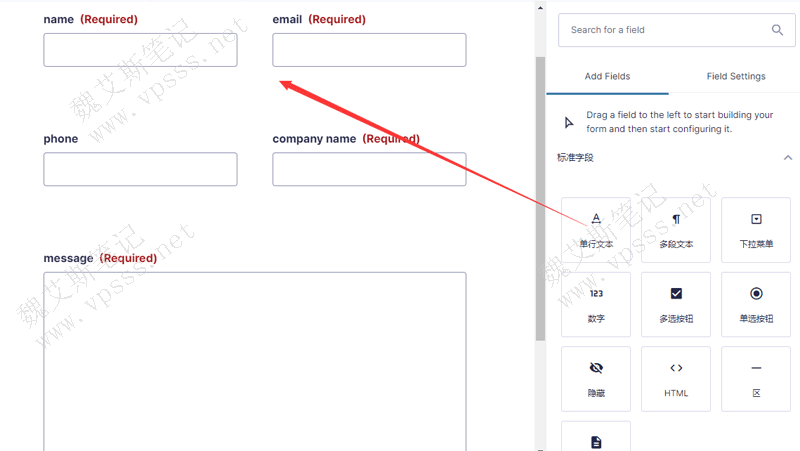
添加一个【隐藏字段】(位于标准字段中),用来获取访客发送询盘的页面URL。
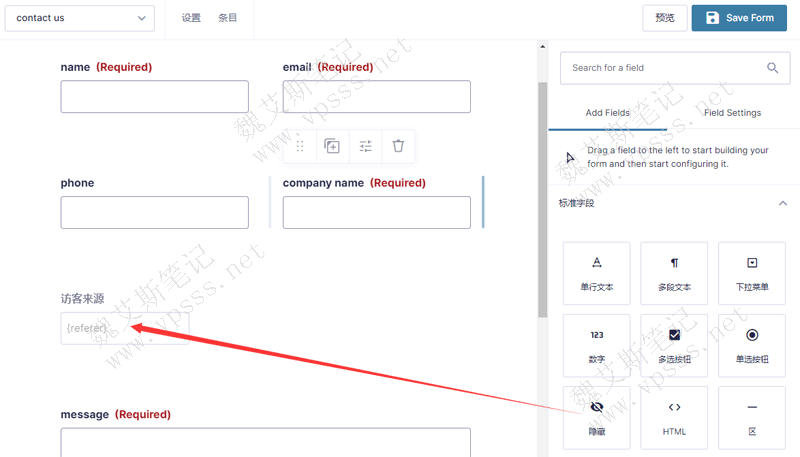
点击这个隐藏字段,右侧【常规】的字段标签输入“访客来源”。
【高级选项】的默认值点击右侧的{..},在下拉菜单选择 “HTTP引用URL”,勾选“允许现成进行动态填充”。
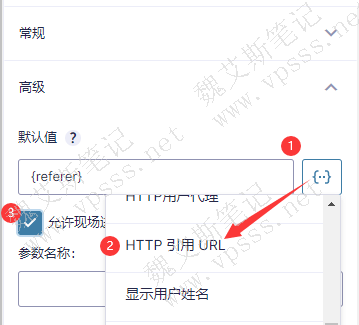
添加完成后记得在右上角点击 save form 保存。
3、Gravity forms插件设置参数
添加完了表单记得在设置中依次设置各种参数。
- 表单设置:表单标题必须填写,表单描述、表单布局、表单按钮用文字还是图像表示、表单添加 honepot反垃圾等。
- 确认:访客发送表单后,有一个提示内容:Thank you for your participation! We have received your submitted data, we will review it as soon as possible, please be patient. 类似的提示语句。
- 通知:你收到询盘的通知格式。 send to email(必需)填写希望用来收询盘的邮箱地址。其他内容无需修改。
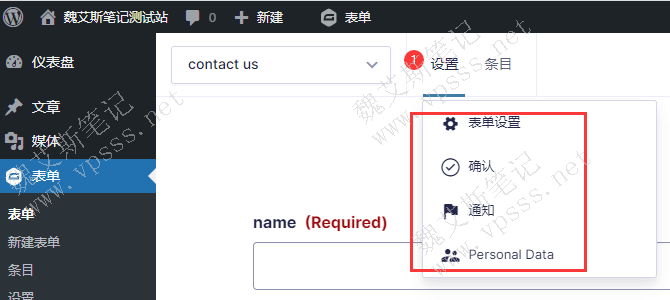
- 条目:你收到的询盘记录。Gravity forms内置了询盘记录,无需额外插件。收到的询盘同时在这里保存和发送到你设置好的收件邮箱中。

如下图是收到的测试邮件,里面有访客名、访客邮箱、公司名、访客来源、询盘信息等。
其中访客来源是比较有价值的。如果经常收到来自某些URL的询盘,说明这些页面中的产品能吸引更多访客关注,对于外贸产品、网站内容等都有很重要的参考意义。

4、 古腾堡插入 Gravity forms 表单
如果你使用古腾堡编辑器,如下图所示。
在页面、文章页中添加 Gravity forms区块,在右侧选择已建好的表单即可。

5、Elementor 插入 Gravity forms 表单
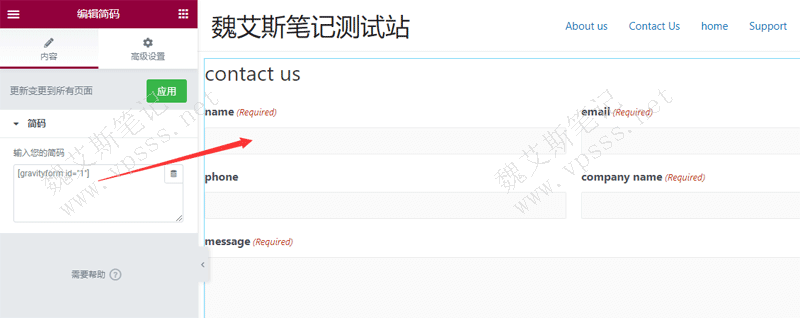
如果使用 Elementor页面编辑器,就用简码来添加 Gravity forms 表单。
首先从 Gravity forms 表单的编辑状态中获取到当前表单的 ID 号码,如下图所示, contact us表单的浏览器 URL显示ID号码是 1。
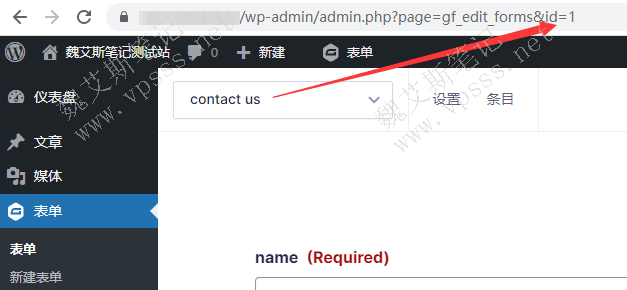
此时需要用到 Elementor插件,在文章页/页面中拖拽【常规】>简码元素到右侧 section中。
添加以下代码
[gravityform id=”1″]
简码数字就是上面获取到的表单 ID数值。
如下图所示,添加好简码后,右侧就看到实际表单效果了。
点击应用、保存生效。
6、总结
Gravity forms生成表单时可以添加各种表单形式,而 contact form 7 就比较单一。
Gravity forms可以自主发送询盘邮件到你的邮箱,无需 SMTP插件辅助。而 contact form 7需要额外的 smtp插件辅助才能发送邮件。
Gravity forms自带保存询盘插件功能,在【条目】中就能看到。 而 contact form 7 需要借助 Flamingo插件才可以记录询盘。
Gravity forms还有一点特色能够显示访客来源url,是从你网站的哪个页面上来的,这个功能是独一无二的,也是选择 Gravity forms 的理由之一。
前者是付费插件,后者可以免费使用并且大部分功能都可以满足询盘表单需要,国内选择后者的比较多,只要能够和访客互动并拿到邮箱等联系方式,后期就可以通过邮件沟通了。