魏艾斯笔记
魏艾斯笔记Post SMTP插件能够开通主机SMTP发送邮件功能,还能记录发送过的邮件信息(发送成功或失败),并且有 Chrome浏览器通知。SMPT邮件插件不少,比如 WP Mail SMTP插件,但同时有这几个功能的就几乎没有了。
1、Post SMTP安装
在 WordPress后台>插件>安装插件,搜索“Post SMTP”,安装并启用。
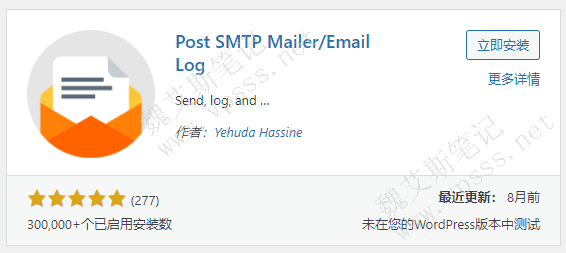
这类插件很多,看清楚图片和作者再做选择,别按错了。
还不知道如何部署插件?请移步WordPress插件是什么_如何安装wordpress插件。
2、Post SMTP设置
2.1、发送测试邮件
安装完 post smtp后就已经可以发送邮件了。此时的发件人、发件邮箱是主机默认的信息,而不是你自己的邮箱。
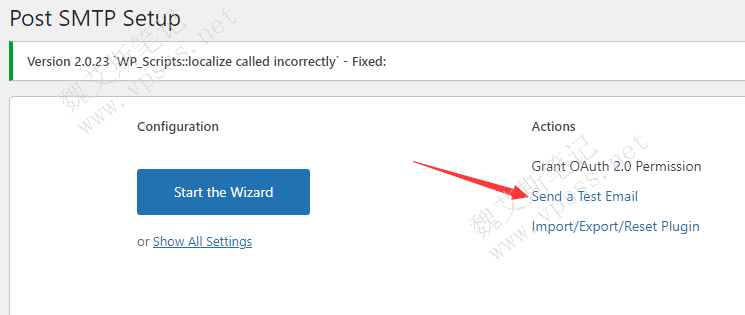
为了测试我们点击 WordPress后台>post SMTP > post SMTP中点击 send a test email,输入收件邮箱地址(你的常用邮箱),等待2分钟后看能不能收到邮件。
注意:因为测试邮件带有图片和链接,所以多半躺在你邮箱的垃圾箱中。
接着你可以在 POST SMTP>email log中找到发件记录,以后从网站发出邮件都会有类似的发件记录。
2.2、域名邮箱发件
老魏接触过很多外贸网站都是希望用自己域名作为发件邮箱的,这样更具有品牌说服力,更正式。
比如网易企业邮箱,开通设置免费网易企业邮箱,开通后创建一个发邮件的邮箱,比如 admin@yourdomain.com,作为常用发件邮箱。
接着通过 post smtp向导功能开通域名邮箱发件功能。
在 Post smtp插件中点击 start the wizard 按钮(上图可见),开始配置向导。
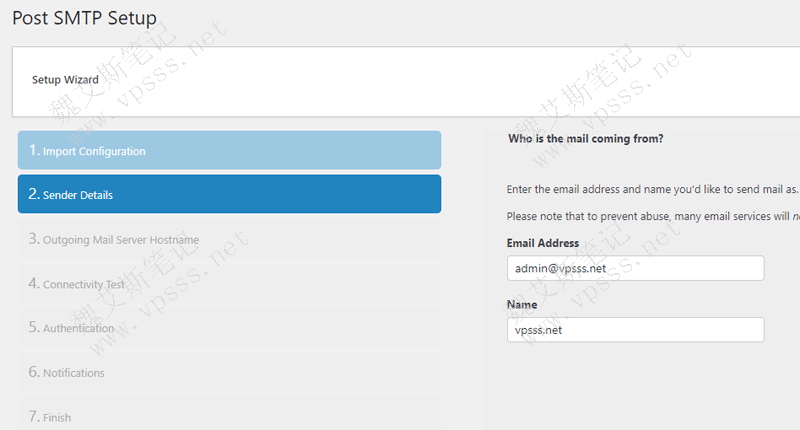
- Email Address:输入刚创建的域名邮箱,用做发件邮箱。
- name:输入网站名字。
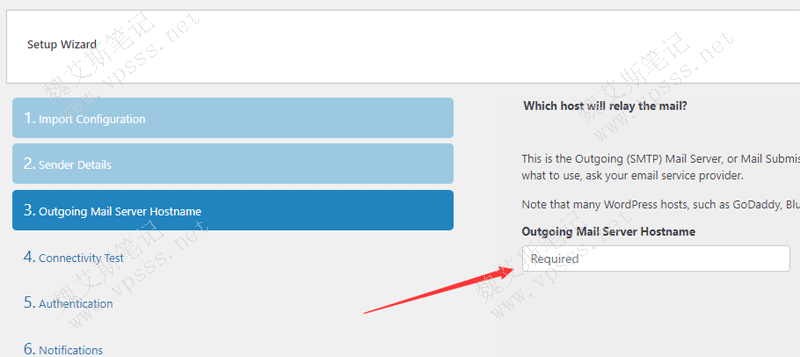
输入发件邮箱服务器地址,信息在你创建域名邮箱的商家帮助页面找,或者问客服。
比如 qq邮箱发送邮件服务器是:smtp.exmail.qq.com,填入后等待系统检测。
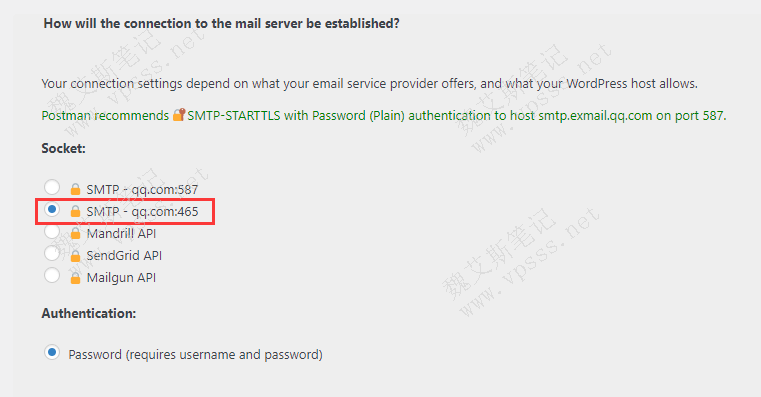
系统验证后端口选择 465,不同邮箱商家的端口不同。
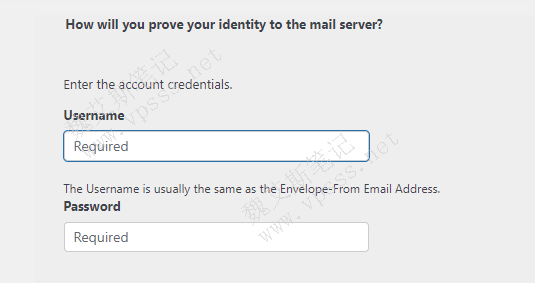
输入发件邮箱的账号和密码
建议勾选 Chrome浏览器扩展插件通知,如果邮件发送不成功,系统会通过邮件和浏览器扩展同时通知你,以免错过重要操作。
此时要点击下载 Chrome扩展并安装到浏览器中,在浏览器中点击“添加”>添加扩展程序。
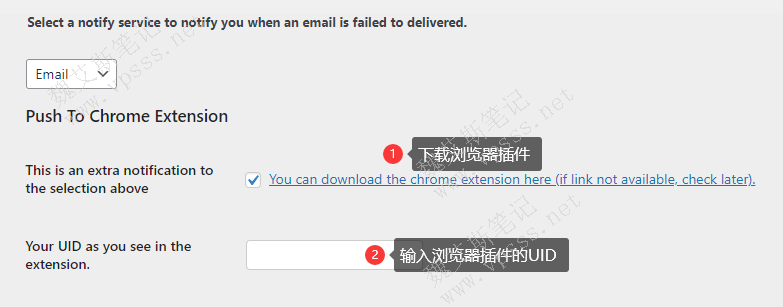
注册这个扩展程序,把获取到的 UID 输入。
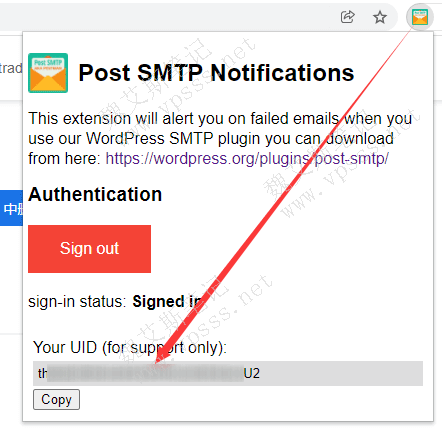
点击 finish 保存设置参数,然后给自己发一封测试电子邮件,来验证参数设置的是否正确。
回到插件首页点击 send a test email 进行测试
在发邮件页面输入收件邮箱地址,比如自己的常用邮箱。
看到发送成功信息就说明发送成功了。
如果邮件发送失败,在第三步查看 Postman 和邮件服务器之间的对话过程,用于诊断问题过程,看问题出在哪一步。
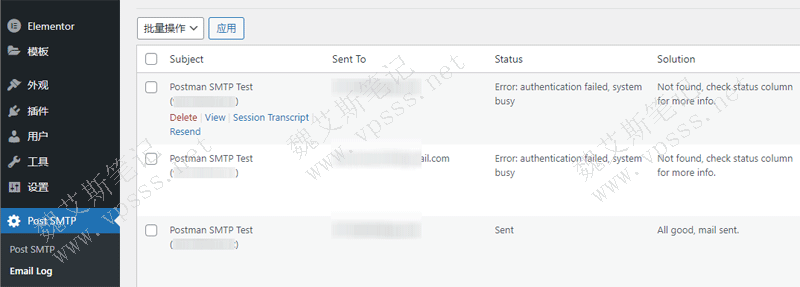
还可以在 email log里面查看网站联系表单发送过的全部邮件信息记录。
3、post smtp插件问题解决
老魏在实际使用中遇到过这么一个问题,记录并分享出来。
使用 live cn的邮箱(微软邮箱 office365)发送邮件失败并收到错误消息。
原因是网站某处覆盖了定义好的用于在插件内发送电子邮件的邮箱名。比如你在插件中配置发件地址,send@domain.com,这个地址必须始终在电子邮件的“发件人”字段中,如果你在其他插件中定义了不同的发件邮箱地址,那么就iu可能导致发件失败。
解决办法有多种。
- 第一种是去别的插件那修改发件地址和 post smtp插件中的一致。
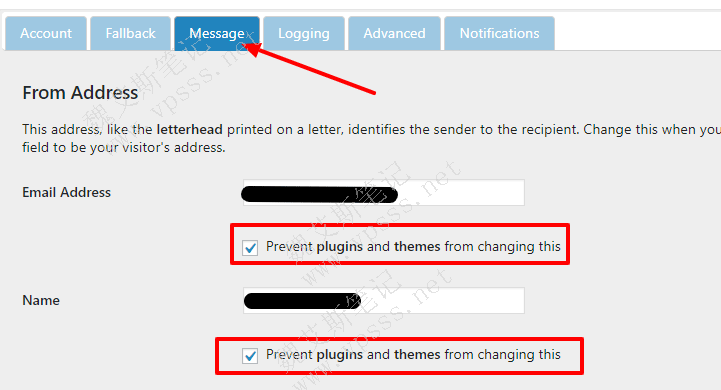
- 第二种是在 post smtp插件的设置> message,勾选 prevent plugins and themes from changing this,也就是禁止修改发件邮箱地址和名字。
- 保存后测试发送邮件就没问题了。