 魏艾斯笔记
魏艾斯笔记做网站的朋友都知道,原始访问日志特别重要 —— 不管是排查网站打不开、被恶意刷流量,还是想看看访客动向,都得靠它。今天用大白话,教大家在 SiteGround 主机上查找日志,还附上常见报错排查技巧,新手也能轻松上手。
先来看近 24 小时实时日志的查找方法。点击登录 SiteGround 后台,进入「Site Tools(网站工具)」,找到「Statistics(统计数据)」,点击「Access Log(访问日志)」就能查看。页面没有多余图表,全是纯文本记录,能看到访客 IP、访问时间、浏览页面、跳转来源、设备信息以及服务器状态。系统默认展示最新 300 条记录,如果需要查看当天更多内容,直接联系平台客服调取即可。
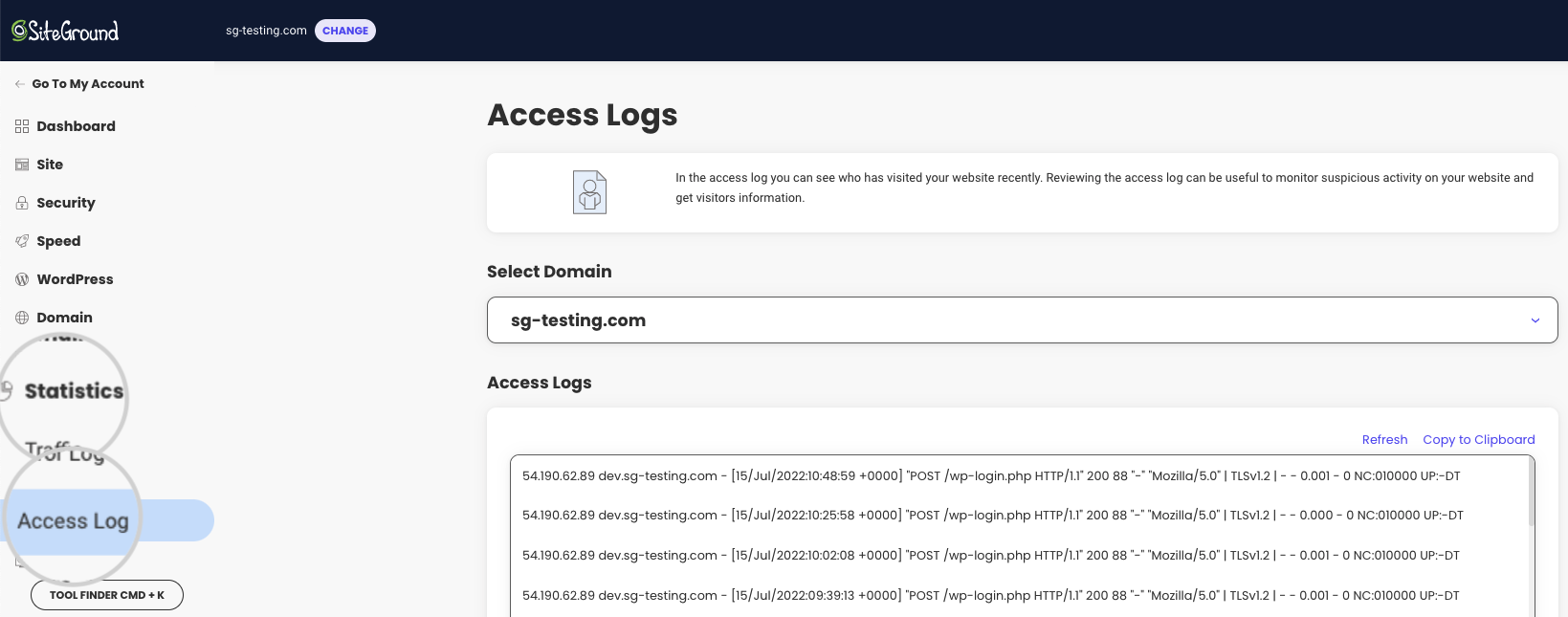
如果要查历史日志,平台最多保留 30 天记录。日志文件统一存放在这个路径:/home/你的用户名/www/你的域名/logs,替换成自己的账号和域名就能定位。大家可以用后台文件管理器、FTP 工具或是 SSH 连接进入目录,按需下载对应日期的日志文件。
外贸、B2C/C2C等网站建议在国外注册域名。打开namesilo官网,在搜索框里输入并选择好后注册,记得使用优惠码省钱。优惠码点击国外域名商Namesilo域名注册教程获取。
SiteGround虚拟主机18周年大促 25折虚拟主机+免费网站搬家服务+3个月site scanner免费用
外贸网站建议选择SiteGround虚拟主机。SiteGround虚拟主机是 WordPress 官方推荐的主机,与 WordPress 是绝佳搭配。Siteground虚拟主机上面的 WordPress 网站速度、稳定性都很棒,在国外测试网站评测很高。
关于 SiteGround建站:SiteGround专题
SiteGround虚拟主机18周年大促 25折虚拟主机+免费网站搬家服务+3个月site scanner免费用
外贸网站建议选择SiteGround虚拟主机。SiteGround虚拟主机是 WordPress 官方推荐的主机,与 WordPress 是绝佳搭配。Siteground虚拟主机上面的 WordPress 网站速度、稳定性都很棒,在国外测试网站评测很高。
关于 SiteGround建站:SiteGround专题
看懂日志里的报错,运维效率会翻倍,这几个高频问题一定要记好:
- 404 错误:代表页面不存在。大概率是链接写错、文件被删除,对照日志里的访问地址,修正链接或重新上传文件就能解决。
- 503 错误:服务器暂时无法提供服务,一般是网站程序出错、资源占用过高。可以暂时关停多余插件,或是联系主机商检查服务器状态。
- 403 错误:权限不足,访客无法访问页面。多半是文件、文件夹权限设置异常,在主机后台调整对应权限即可。
学会查看和分析访问日志,网站出问题就不用盲目摸索,日常安全防护、故障排查都能事半功倍,赶紧动手实操起来吧!