 魏艾斯笔记
魏艾斯笔记WebP越来越成为现在网站的主流图片格式,在谷歌的力推之下,大部分现代浏览器都支持 WebP格式图片。老魏主要在本文分享如何在 WordPress 网站中转换其他格式图片到 WebP图片。
WebP图片是什么
WebP是最新的图片格式,能够以很小的文件大小提供更好的图片压缩质量,也就让网站加载速度更快。
通俗来说使用 WebP 图片格式,会比 PNG 和 JPEG 格式小 30%左右,更重要的是不损失图片质量。
WebP图片格式是由谷歌提出来的,但不是全部浏览器都支持这种格式。Chrome、Firefox(部分版本不支持)、Edge等浏览器都支持 WebP 图片。Safari浏览器也有一部分老旧版本不支持(还是有不少多年前的苹果硬件在运行的)。
WordPress 使用 WebP 图像
与 jpeg、png等图片格式相比,WebP图片有更好的压缩比,能加快 WordPress 网站速度。配合 WordPress 缓存插件、CDN 等一起使用,效果更佳。
WordPress 5.8版本开始默认支持 WebP 图片,即使不使用插件也可以把 WebP 图像上传到 WordPress中了。
如果网站使用了大量的图片,老魏建议你考虑 WebP,考虑到很多用户的浏览器并不支持 Webp图片,你可以使用图像压缩插件把已有的图片转换为 WebP 格式,并在还不支持 WebP 的浏览器上显示 jpg、png 图片作为备胎。
支持转换 Webp图片的插件
以下几款插件支持把其他图片格式转换为 Webp图片。
EWWW Image Optimizer插件能优化图片大小,支持 WebP 图片。如果你还没有安装,请点击查看EWWW Image Optimizer。
安装启用后,转到WordPress后台 > EWWW Image Optimizer页面,退出设置向导,勾选 Webp Conversion,点击 Save changes即可。
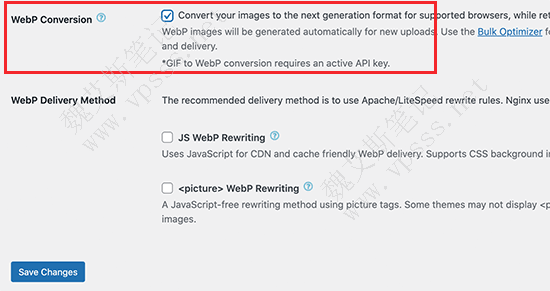
向下滚动到 WebP 转换部分,看到重写规则,点击“插入重写规则”按钮,规则会自动插入到 .htaccess 文件中。如果插件无法写入规则,要从插件的设置页面复制重写规则并手动粘贴到 .htaccess 文件最后。
成功添加后红色图像预览将变为带有“WebP”文本的绿色。
EWWW Image Optimizer 还可以把已上传的图片批量快速转换成 Webp格式。在 WordPress后台 >媒体>库,进入列表视图。接下来点击“屏幕选项”按钮把“每页的项目数”更改为 999,剩余图片会在下一页出现。
再批量选择图像优化,点击批量优化,点击应用。
接下来就是点击 Optimize 按钮开始优化。
Imagify 转换 WebP 图片
Imagify 是 WP Rocket 出品的插件,也能够优化图像并转换为 WebP 格式。
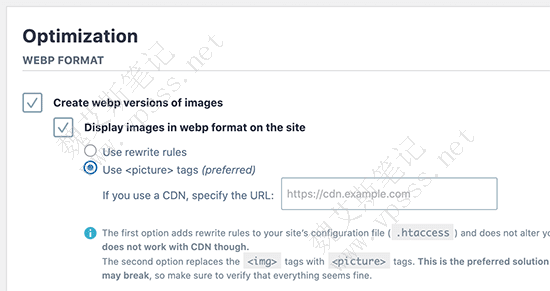
安装并激活 Imagify插件,向下滚动到优化的选项,勾选“Create webp versions of images”和“display images in webp format on the site”。
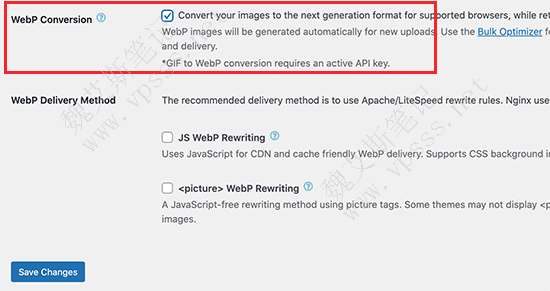
你可以从两种交付方式选择显示 WebP 图像。第一个是 .htaccess,第二个是使用 标签。
.htaccess 方法更快,但不支持 CDN。而 标签方法适用于 CDN,但可能会不兼容一些 WordPress 主题。
选择适合网站的一种,保存并批量优化。
SG Optimizer 转换 WebP 图像
在 SG Optimizer 插件设置中切换到媒体优化选项卡并打开“生成新图像的 WebP 副本”选项。点击“批量生成 WebP 文件”开始给媒体库中的所有图像文件生成 WebP 副本。
优化完成后 WordPress 网站就提供 WebP 图像了。
验证WebP图片
以上操作完毕,访问包含图像的页面或文章。在图片上键单击以选择“在新选项卡中打开图像”。在新的浏览器选项卡中打开图像,在地址栏中看到 .webp 扩展名就说明转换成功了。