 魏艾斯笔记
魏艾斯笔记已购买的腾讯云服务器如何安装部署宝塔面板呢?其实魏艾斯笔记早就想写这个话题了,但各种事情比较多,一直给耽搁了。今天又有朋友在问:我买完了腾讯云服务器,应该部署宝塔面板还是 WordPress呢?如果要部署宝塔面板应该使用命令行吗?本着分享精神老魏第一时间写下详细的图文操作教程。
之前写过新购腾讯云服务器如何一键安装宝塔面板,这是购买时选择宝塔面板并部署,是新手必看教程。而本文则是你在购买时随便选择了一个操作系统,那么购买后如何快速一键部署宝塔面板。
本文使用腾讯云服务器操作,需要腾讯云服务器的朋友请看下面活动汇总:
精选特惠活动 点击查看购买
快速部署OpenClaw,低成本"养虾"点击查看购买
腾讯云特惠产品专区点击查看购买
轻量应用服务器
游戏服专属特惠 点击查看购买
更多腾讯云内容请看腾讯云专题
1、首先我们已经买到了腾讯云服务器,而且收到了官方发的服务器配置成功邮件信息。
我们以选择 CentOS系统为例讲解。
对于新手来说这个系统是无法直接使用的,都要用宝塔这类环境面板搭建程序。
2、点击登录腾讯云控制台,在服务器列表中选择你买的地域,看到下面的服务器列表。右侧点击更多>重装系统。

3、手机先关注腾讯云小助手小程序,然后扫码获取动态密码,填入,确定。

出现重装系统页面和须知,大家要提前备份好有用的网站文件、数据库。点击下一步。
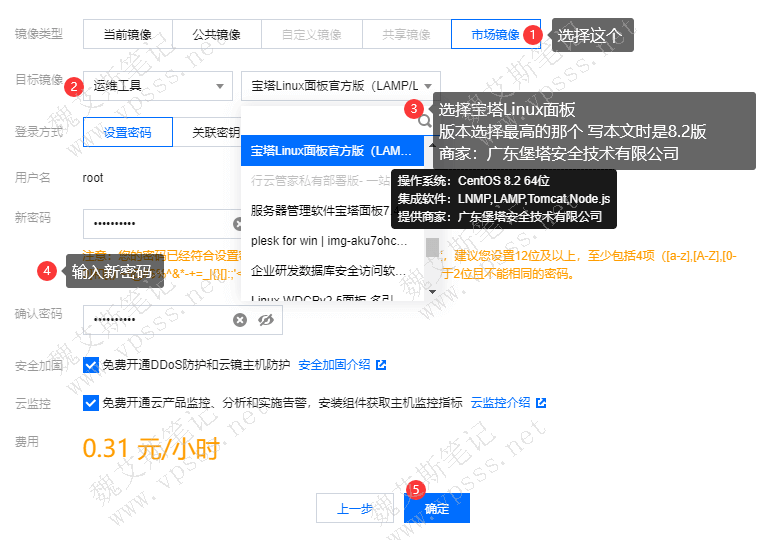
4、如下图所示:
- 选择市场镜像 > 运维工具 > 宝塔 Linux面板
- 版本选择最高的那个(写作本文时是 8.2版)
- 提供商家:广东堡塔安全技术有限公司
- 输入新密码
- 确定即可
5、此时页面显示:重装实例,我们等待系统设置完毕后,会收到重装成功的通知信息。
但此时我们并不知道该如何登录宝塔面板及相关信息,接着往下看。
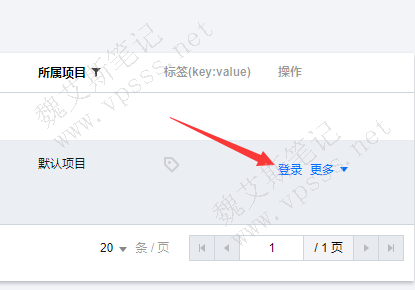
6、点击腾讯云服务器列表右侧的“登录”。
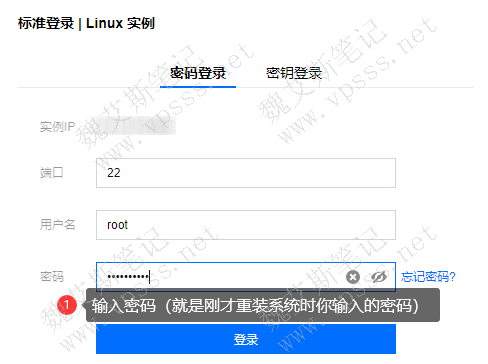
7、在弹窗中输入腾讯云服务器root密码,就是上面重装系统那一步时你输入的新密码,点击登录。
8、输入 bt,回车。
看到好多可用的命令,我们直接输入命令编号 14,回车。
如下图所示有外网面板地址、username、passoword 这三行就是我们要用的信息了。
鼠标左键点选,右键中选择复制,保存留用。

9、此时把上图中的外网面板地址扔到浏览器中运行,会看到宝塔登录页面,再输入 username(用户名)、password(密码),就能正常登录进去了。
10、后面就是安装部署各种建站环境软件的过程了。
11、宝塔面板目前要求注册宝塔官网账户并在宝塔面板中登录才能正常使用面板,注册账号能免费领取¥3188元专业版大礼包(专业版永久授权仅需1188元),新用户可享受0.99元体验7天专业版。