 魏艾斯笔记
魏艾斯笔记Mega菜单(超级菜单)是 Avada主题中一个好看又实用的设计,既可以当做导航菜单用,又能充分体现产品特点,访客看着很明了,很直观,特别受到国外用户喜欢。为了制作 mega菜单是需要花费一些精力和时间的,在大家充分理解了 wordpress菜单的内在设计逻辑之后,现在老魏在本文中分享 Avada主题设置mega超级菜单的详细图文过程。
更多关于Avada主题的内容请看Avada专题
学习选择 1核2g配置的服务器,建站选择 2核4g配置会更流畅。
国内服务器:阿里云、腾讯云(都有代金券,付款时抵用省钱) 不知道如何选择地域、配置请在页面右侧+老魏的联系方式,我们一起研究。
外贸、B2C/C2C等网站建议在国外注册域名。打开namesilo官网,在搜索框里输入并选择好后注册,记得使用优惠码省钱。优惠码点击国外域名商Namesilo域名注册教程获取。
外贸网站建议选择Hostinger虚拟主机,价格便宜,性价比极高!Hostinger专题
SiteGround虚拟主机价格适中服务好!SiteGround专题
WordPress添加页面做产品分类
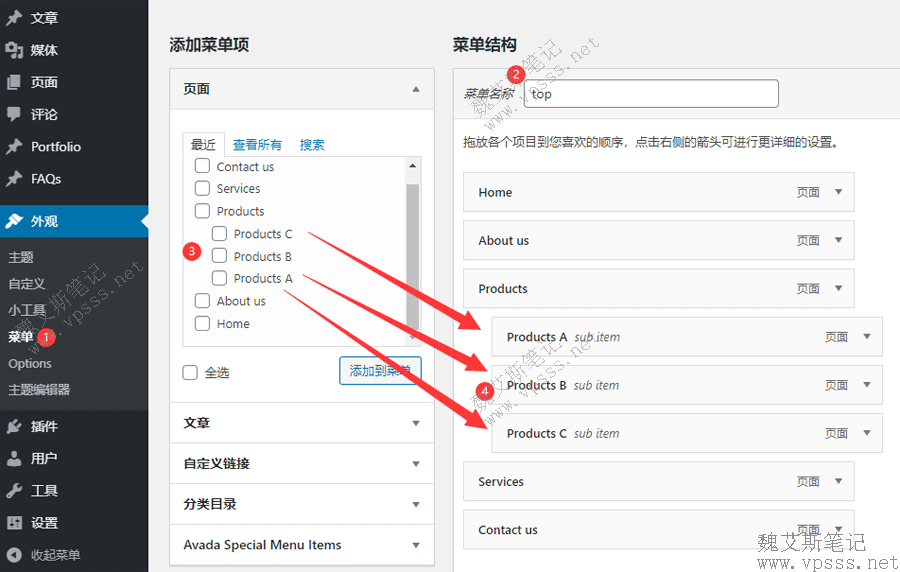
为了效果好看老魏特意新建了 3个产品分类,products A,products B,products C,都是 products产品下的子级分类(一级分类)。并且新建了外贸英文站的多个基本页面,包括常见的 home,about us,Services,contact us等等。今天的重点是 product A ~C这三个产品分类,其他都是陪衬。
如下图所示已经在【页面】新建了多个外贸网站常见栏目名称,添加到右侧菜单结构中,排序,记得一定要保存,否则就白干了。
WordPress添加小工具
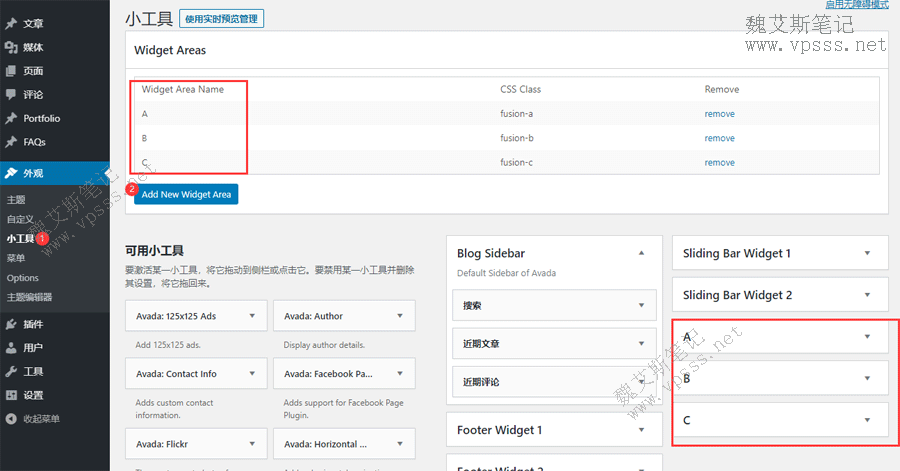
在 wordpress后台 > 外观 > 小工具,如下图所示点击 add new widget area 添加小工具,分别起名 A,B,C。
你打算新建几个一级产品分类这里就添加几个小工具。
后面会在这些小工具里面添加内容。
WordPress设置 Mega菜单
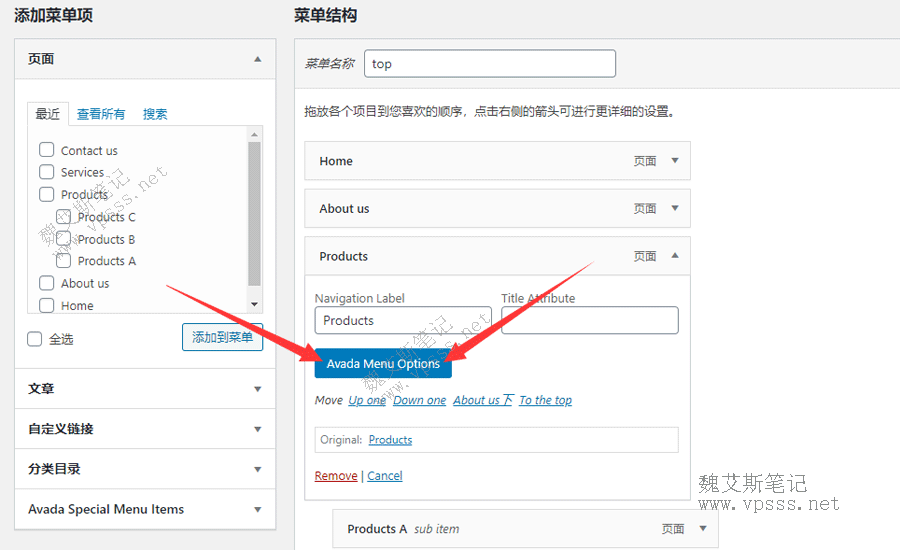
我们回到【菜单】【菜单结构】,找到 products 这个主菜单,点击 avada menu options,开始设置 mega菜单了。
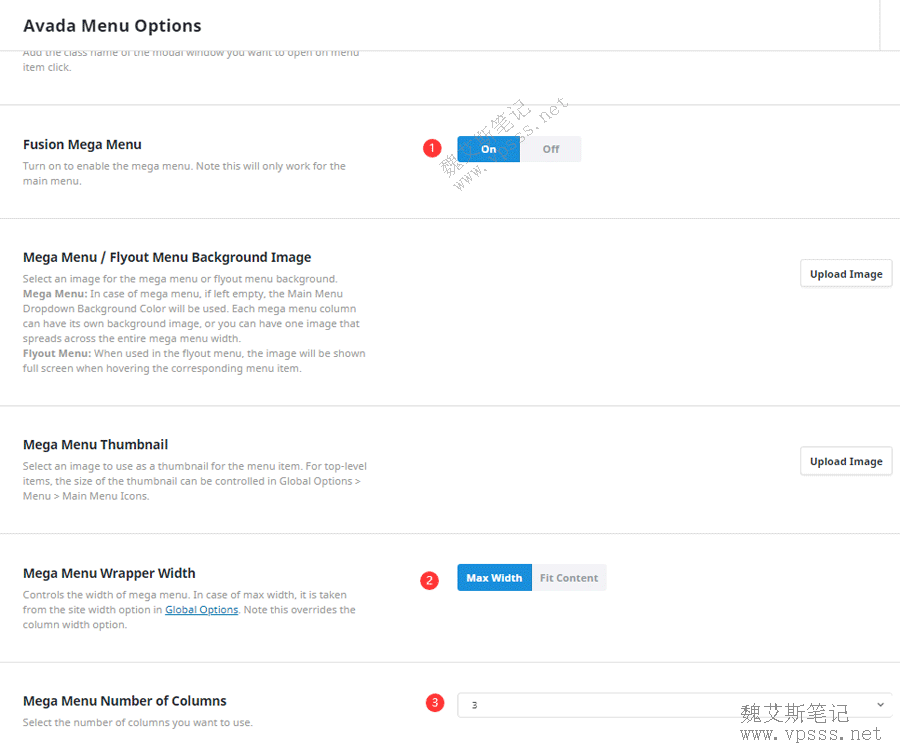
这里面主要是三项要设置如下:
Fusion Mega Menu超级菜单:on开启;
Mega Menu Wrapper Width超级菜单宽度:max width最大宽度还是 fit content适合内容,这个你可以每一个都试试,看看效果怎么样,对比后再做选择;
Mega Menu Number of Columns超级菜单列数:你想添加几列 mega菜单?老魏这里是 3列,最多可以 6列。
设置完后一定要记得回到【菜单结构】这个页面的右侧点击【保存菜单】,否则这一步都白干了,每次改动菜单后都要保存,老魏就不啰嗦了。
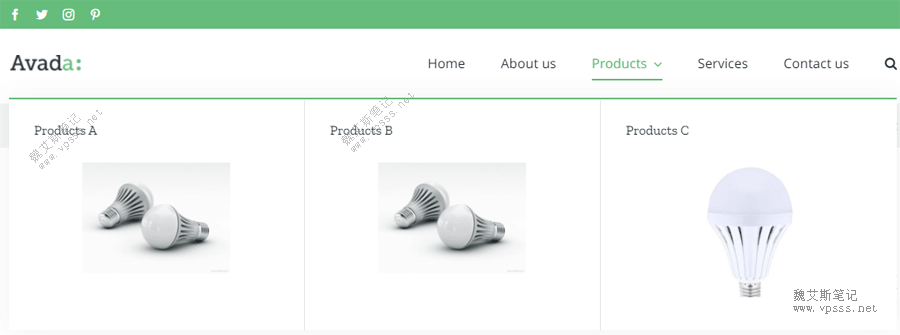
这时候我们来看下首页菜单的变化,如下图所示一级菜单都横过来排列了,也按照上面设置的分成了 3列。
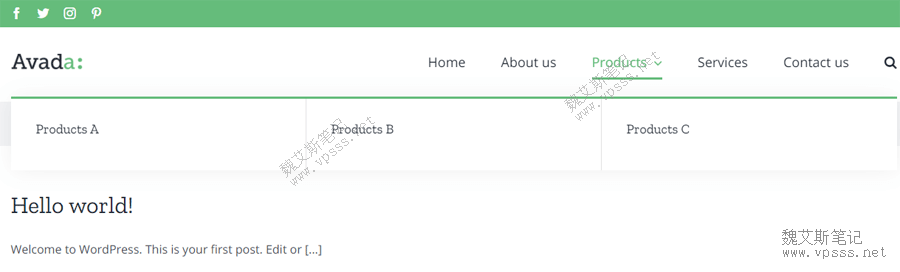
有同学不喜欢上图中一级菜单中间的灰色分隔线,可以去 avada > options > menu > mega menu > mega menu item divider中修改为 off。
制作图片链接代码
为了小工具中添加图片链接,我们随便找一个page页面,添加一张产品图片。这里的图片为了统一尺寸美观一些,建议尺寸 ps成一样的。把 3张产品图片都上传到“媒体库”中。
这里要注意 page页面仅仅是生成图片链接代码用的,并不实际保存,有点“借鸡生蛋”的意思。
插入图片设置有两种方法,下面开始操作了。
第一种方法是在page页面中添加媒体库中的 1张产品图片,在媒体库插入图片界面的右侧,下拉就看到下图所示【附件显示设置】
- 对齐方式:居中;
- 链接到:自定义url;
- URL:添加这个图片对应的一级产品分类链接地址,比如 你的域名/products/products-a/;
- 尺寸:完整尺寸,本来超级菜单那里也不要大图片,所以一开始ps图片时也往小一点做;
点击【插入至页面】
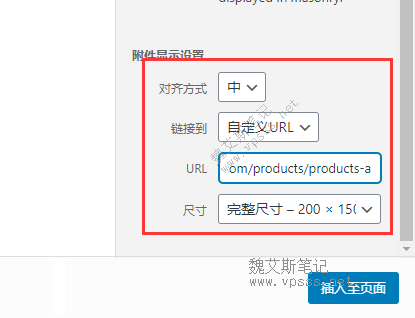
如果手太快上面忘记设置了,也可以按照下面的第二种方法设置。
在page编辑页面点击图片一下,看到上面的“铅笔”图标点击进入图片编辑状态,
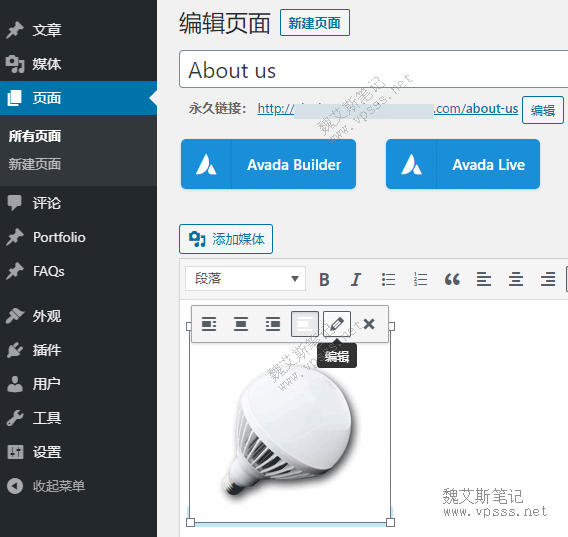
在图像详情中如下设置和上面第一种方法一样。
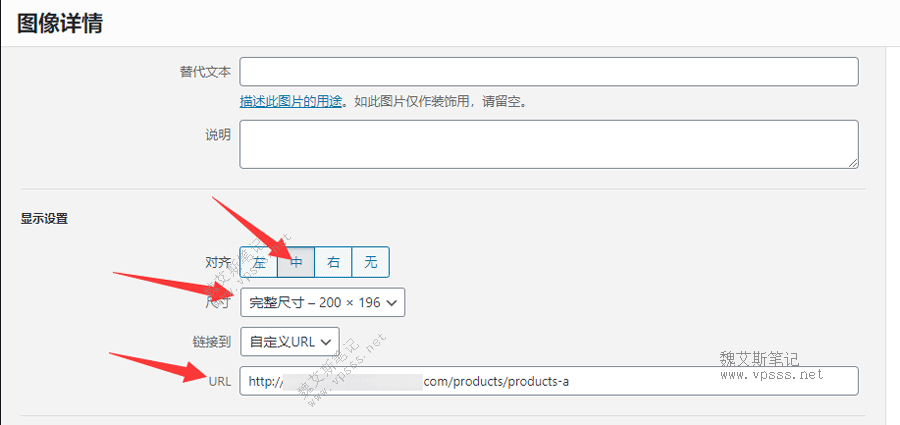
接下来切换到这个页面的【文本】模式,复制这些代码,如下图所示。

添加代码到小工具
来到【外观】【小工具】,从左侧拖拽一个【文本】到右侧已经添加好的小工具A中,小工具A 切换到文本模式,粘贴代码,再切换到可视化模式,看到居中的图片,没问题了就保存。
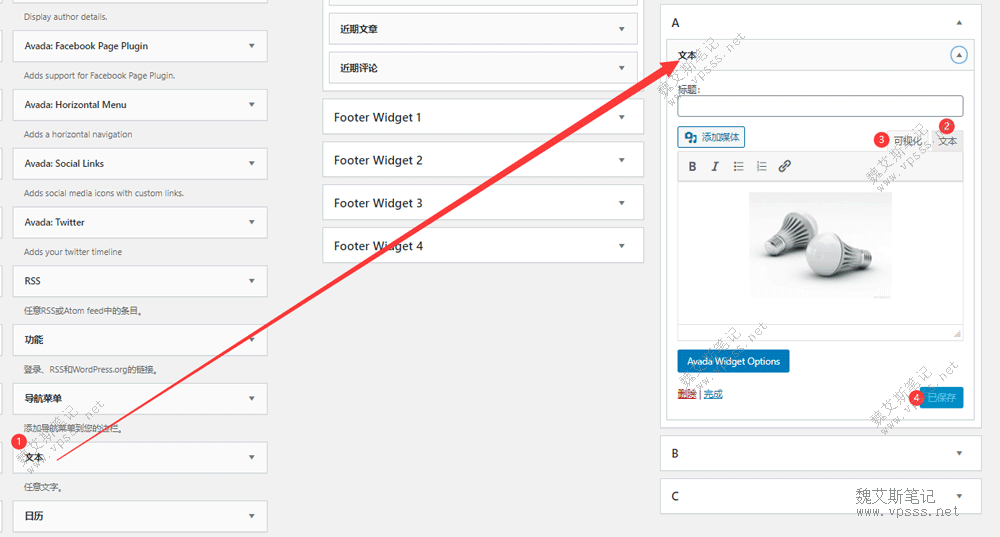
另外两个小工具B 和小工具C,也是像小工具A这么添加,到新建页面中依次添加另外两张产品图片,添加一级产品分类链接,复制代码,拖拽【文本】到右侧,切换文本模式,粘贴,查看。
为超级菜单添加小工具
接下来进入到最后一步了,为 mega菜单添加小工具。
我们回到【外观】【菜单】,在菜单结构中找到一级产品分类:products A,点击【avada menu options】,在弹窗中找到 mega menu widget area超级菜单小工具,选择上面添加好的小工具A。
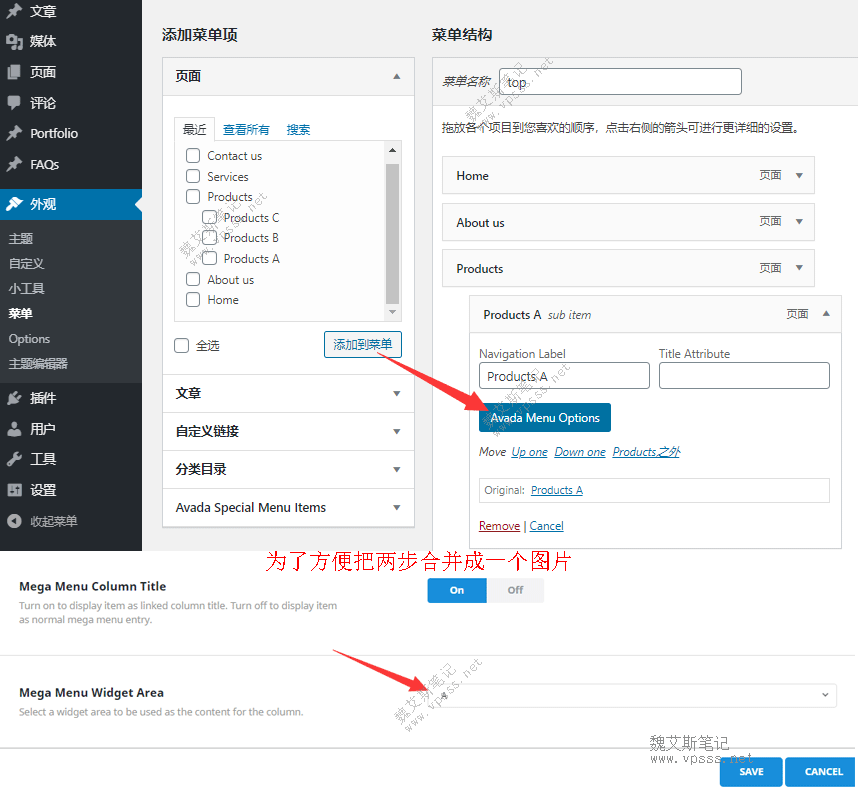
products B和products C也都依次添加小工具B 和小工具C。
记得都要保存。
Avada主题超级菜单效果
让我们来看看效果如何,下图就是本文案例 mega menu超级菜单的效果。
老魏只是举例子抛砖引玉,如果你做外贸网站的话这个超级菜单还得精雕细琢一下,比如图片处理的干不干净,一级菜单文字大小,字体,背景颜色,上面的绿色横条要不要,要的话什么颜色,间距等等,主菜单和一级菜单中太多东西都需要后期慢慢调整了,耐心点你也能做出漂亮的网页超级菜单。
以上就是avada主题制作mega menu超级菜单的图文详细教程,感兴趣的同学可以照着制作一下,主要是前期搞明白 wordpress菜单的逻辑关系,然后你看本文就不会迷糊了。