 魏艾斯笔记
魏艾斯笔记Siteground 虚拟主机新建 wordpress 网站显示重定向次数过多,新同学 @苍月 来找魏艾斯博客解决这个问题。听完对方的操作过程老魏也不知道问题出在哪里。经过一番折腾好在最后解决了这个问题,下面分享出操作过程。
接手打开网站发现,www域名是跳转到主域名的,主域名打开提示重定向次数过多。要来账号密码登陆到 siteground 上面,研究了 cloudflare 加速和 SSL 证书并没有异常。询问新同学后得知,在开启上面两项之前,网站还是能够正常打开的。关闭了这两项网站还是打不开,新同学自己也说不清楚究竟哪里做的不对,因为这是新网站没有数据,索性就给重新安装 wordpress 博客吧。
还没有注册的同学请移步Siteground注册购买图文教程。
SiteGround虚拟主机18周年大促 25折虚拟主机+免费网站搬家服务+3个月site scanner免费用
外贸网站建议选择SiteGround虚拟主机。SiteGround虚拟主机是 WordPress 官方推荐的主机,与 WordPress 是绝佳搭配。Siteground虚拟主机上面的 WordPress 网站速度、稳定性都很棒,在国外测试网站评测很高。
关于 SiteGround建站:SiteGround专题
一、点我登陆 Siteground 后台,进入 cPanel面板,进去以后找到wordpress图标,这两个都一样。
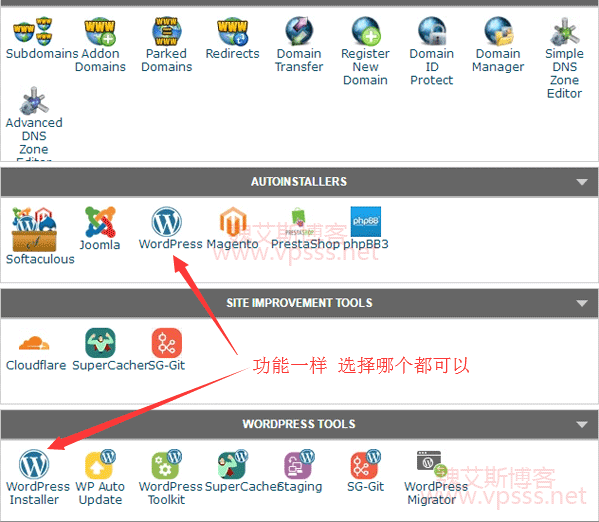
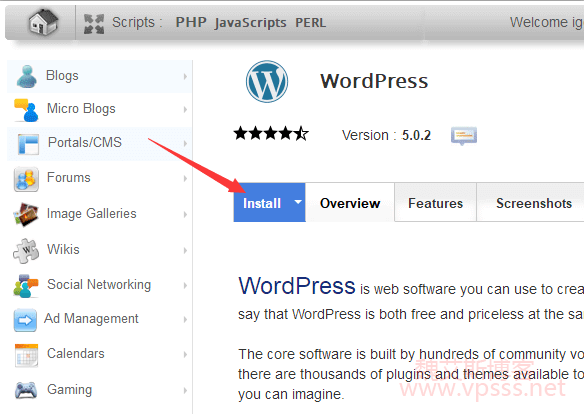
看到 wordpress 安装页面,先去删除 wordpress,把页面拉到最下面,找到一键删除的红色叉,然后再点击 Install 开始安装过程。
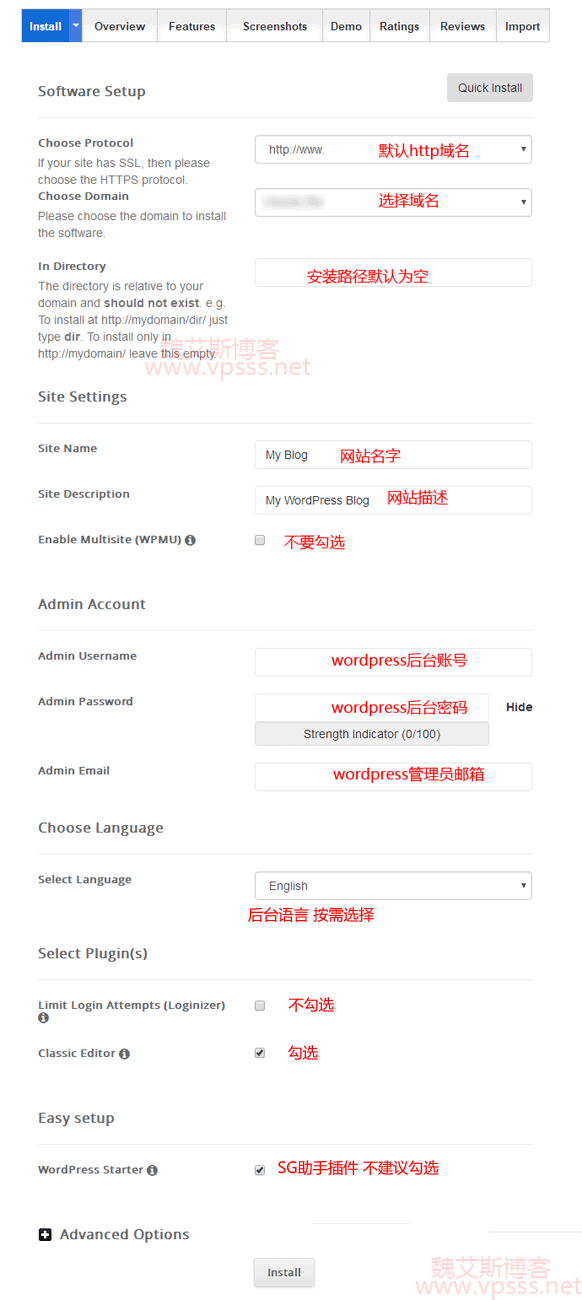
在对话框中输入 wordpress 安装所需要的信息,按照下图提示设置。检查无误后点击最下面的 Install 按钮开始安装。
安装过程会有进度条提示,成功后页面看到 wordpress 后台登陆地址,注册邮箱会同时收到 安装成功的提示邮件。
这里记下页面中提示的 wordpress 登陆账号密码备用。
二、开启 SSL 证书和 cloudflare 加速
1、先去开启 SSL 证书,在 Siteground 里面,添加 SSL 是一件很简单的事情,简单到一键添加就成功了。
点击 Let’s Encrypt 选项。
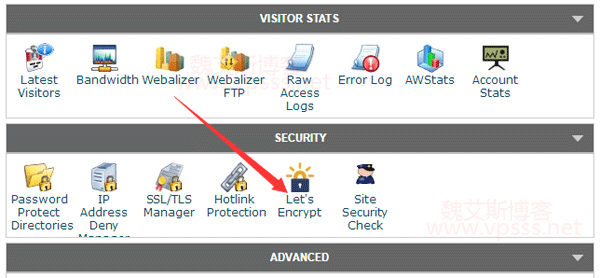
选择作用的主域名,点击 install 安装。同时有很多这类请求,系统需要排队。快的十几秒钟,慢的要20个小时,大家耐心等待即可。老魏这次安装等待了几分钟就搞定了。
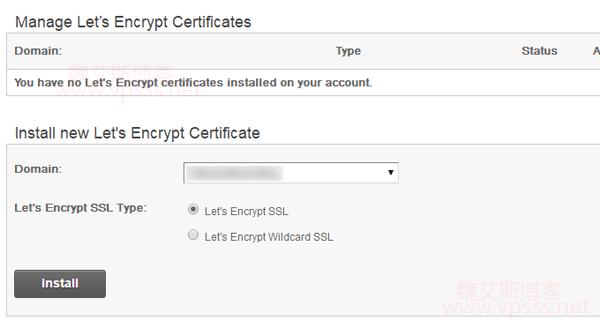
上面的操作过程在Siteground一键开通SSL 实现https的操作步骤中可以找到。
这时还没完,要进入 wordpress 后台 >> 设置 >> 常规,把下图中的 URL 都改成 https,保存后会立即退出到登陆页面,这时候试试网页前台后台都是 https 前缀了,页面打开也没问题,成功。

2、开启 cloudflare 加速也很简单,点击进入 Cloudflare。
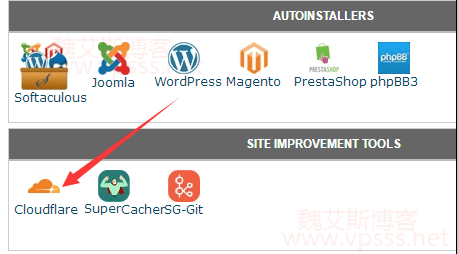
进入之后点击 Activate Free。剩余的操作按照Siteground 网站如何开通 Cloudflare CDN 网站加速功能中提到的操作就可以了,这里不再啰嗦。
这时候再去打开前后台没问题,说明重装 wordpress 程序成功了。再把旧服务器备份的程序、数据库依次恢复到 siteground 里面,完工。本文中老魏想分享的是一个解决问题的思路,既然是新建站没数据那也不用花费很久的时间去找问题出在哪里,就直接重装 wordpress 比较快速的解决问题,简单粗暴有效。